




ペイントで背景画像と前景画像を合成する手順
先日投稿した「5秒で写真から人物だけ切り抜くWebサービスが便利過ぎてやばい」のコメント欄を見ていて、ふと切り抜いた写真をどうやって背景と合成するのかわからない人がいるのではないか、と気が付きました。
Windowsだと標準で付いているペイントでも出来ることなので説明不要かと省略しましたが、あらためてここで解説しておきます。
背景画像と前景画像のサイズが合わない場合、白い余白が出来ます。(上の例でも下に白帯が出来てますよね)
その場合は前景のサイズを変更したり、残したい部分を選択して、[トリミング]で切り取ってください。
Windowsだと標準で付いているペイントでも出来ることなので説明不要かと省略しましたが、あらためてここで解説しておきます。
ペイントで背景画像と前景画像を合成する手順
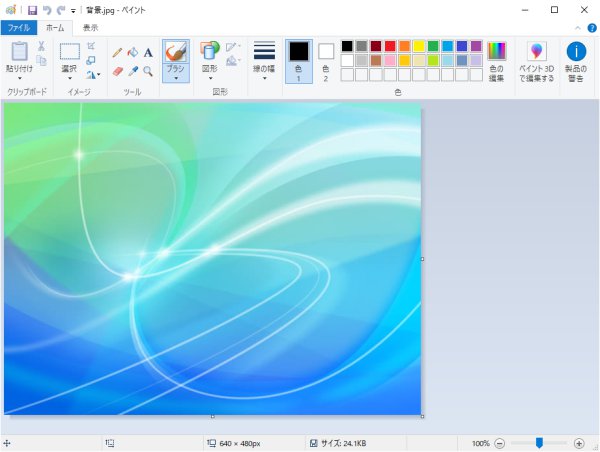
- ペイントで背景画像を開く
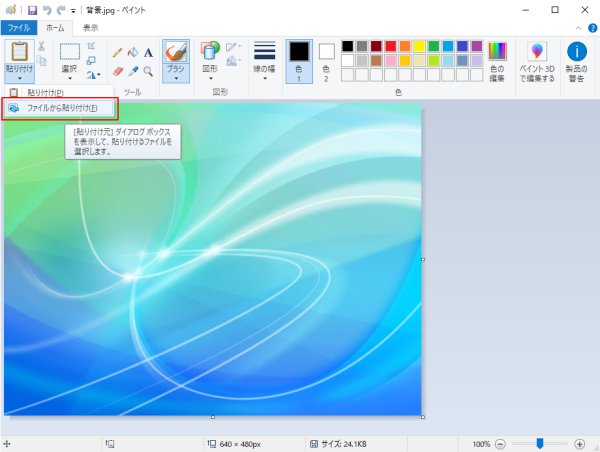
- [貼り付け]の下にある▼をクリックして[ファイルから貼り付け]をクリック
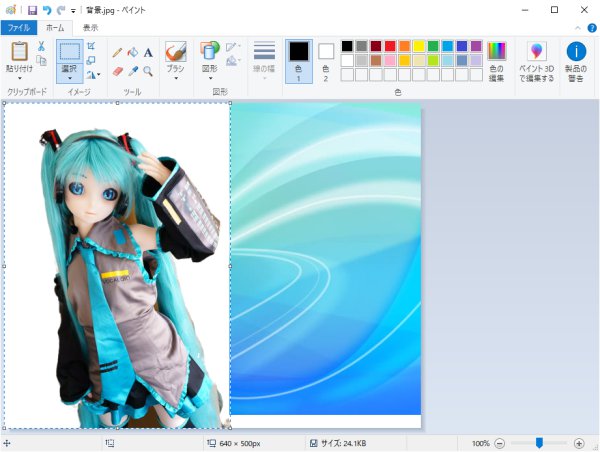
- 前景画像(透過したやつ)を選択
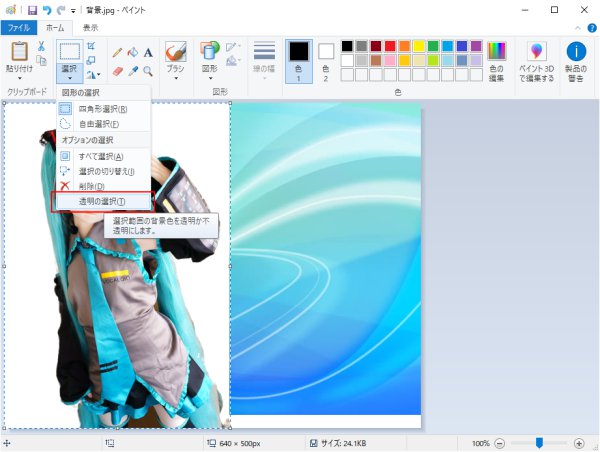
- そのままだと背景が白なので[選択]の下にある▼をクリックして[透明の選択」をクリック
- できあがり


背景画像と前景画像のサイズが合わない場合、白い余白が出来ます。(上の例でも下に白帯が出来てますよね)
その場合は前景のサイズを変更したり、残したい部分を選択して、[トリミング]で切り取ってください。